Foto’s op het web met Jalbum
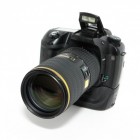 Jalbum, foto’s nemen en bewerken is gaaf. Anderen laten meekijken en de foto’s eenvoudig op het web zetten, is bovendien zeer eenvoudig met het gratis programma Jalbum. Jalbum verkleint de foto's en maakt volledige webpagina's. Via Drag & Drop heb je zo je album samengesteld. De foto's kunnen op een eigen website of die van Jalbum. Het kan op elke pc.
Jalbum en fotografie
Jalbum is een eenvoudig te gebruiken fotogalerie programma, dat werkt via Drag & Drop. De installatie van Jalbum verloopt probleemloos en zonder ingewikkelde handelingen. Na de snelle installatie verschijnt de hoofdinterface. Je kiest een sjabloon en met het groen gekleurde plusteken links in de bovenhoek kun je zo veel foto’s aan de selectie toevoegen als je dat wilt. Via Create a New Album, sla je de geselecteerde foto’s op en geef je het webalbum een pakkende naam. Op een later moment kun je altijd nog andere foto’s toevoegen of oude beelden verwijderen. Vink de optie Changes aan al je wilt voorkomen dat Jalbum bij veranderingen de galerie helemaal opnieuw genereert. Maak zo ook je eigen fotogalerij. Ideaal voor zowel de particuliere klant als organisaties die meer exposure voor hun onderneming willen of juist allerlei leuke gebeurtenissen op het web willen zetten om die eenvoudig met anderen te kunnen delen.Fotobewerking? Bewerken met Jalbum is eenvoudig
De afbeeldingen in het album kunnen met Jalbum worden bewerkt. Maar omdat de mogelijkheden niet veel verder gaan dan roteren en titelteksten toevoegen, is het beter eerst je foto’s op kleur en samenstelling bij te werken voordat je ze in een album stopt. Daarvoor zijn inmiddels vele goede foto- en beeldbewerkingsprogramma's beschikbaar, zoals Picasa, Gimp of bijvoorbeeld Artweaver. Jammer is dat een duidelijke preview functie in Jalbum ontbreekt en de sjablonen alleen in screenshots worden weergegeven. Het opstarten van een galerie met screenshots kost relatief veel tijd.Skins Jalbum
Leuk is de mogelijkheid om de skin van je album uit te zoeken. De skin geeft je album namelijk een persoonlijke fotolijst. De skin is zeer bepalend voor hoe je album er op het web uit komt te zien. De kleuren en uitstraling kun je zelf finetunen. Via F4 kom je bij de Instellingen, waar je met de knop Images er voor kunt zorgen dat je album ook makkelijk doorzoekbaar is. Kies via Thumbnails voor de gewenste fotoweergave in het album. Via Sharpen en JPEG Kwaliteit kun je fotokwaliteit verder scherp stellen. Om TIFF-bestanden te plaatsen en importeren heb je onder Windows een extra plugin nodig.Uploaden
Als het album tot volle tevredenheid is, is het nu nog een kwestie van uploaden. Dit doe je via de knop Publiceren. Vergeet niet ook aan te geven naar welke locatie op welke server de upload moet plaats vinden. Zorg ook dat de webruimte groot genoeg is, want de vele foto’s zullen nogal wat geheugenruimte nodig hebben. Zet er een paar slimme tags bij zodat je de foto's ook weer snel terug kunt vinden.Systeemvereisten Jalbum
De volledige software is ruim 90 MB en gratis te verkrijgen via jalbum.net. Het programma draait onder alle MS Windowsversies, maar ook onder Linux en de Apple’s Macversies.© 2007 - 2024 Zeemeeuw, het auteursrecht van dit artikel ligt bij de infoteur. Zonder toestemming is vermenigvuldiging verboden. Per 2021 gaat InfoNu verder als archief, artikelen worden nog maar beperkt geactualiseerd.
 Schilder mee met ArtweaverWie van schilderen houdt via zijn computer, kiest dikwijls voor Artweaver. Artweaver is dan ook een erg mooi schilderpro…
 Gimp, open source beeldbewerking Linux (fotoshoppen)Wie foto's wil bewerken kan voor een duur fotoshop programma kiezen of gewoon voor Gimp. Gimp is de meest volwassen grat…
 Een cursus digitale fotografieTegenwoordig is er in nagenoeg ieder huishouden wel een digitale fotocamera aanwezig. Met een digitale camera is het gem…
 Fotobewerkingsprogramma downloadenEr zijn op internet een groot aantal programma's gratis te downloaden waarmee u uw foto's te bewerken. Veel mensen gebru…
 Fotograaf: speel met diafragma, sluitertijd en ISO-waarde!Fotocamera's zorgen zelf voor een juiste belichting, maar u kunt daar ook mee spelen. Door diafragma of sluitertijd aan…
Gerelateerde artikelen
 Schilder mee met ArtweaverWie van schilderen houdt via zijn computer, kiest dikwijls voor Artweaver. Artweaver is dan ook een erg mooi schilderpro…
 Gimp, open source beeldbewerking Linux (fotoshoppen)Wie foto's wil bewerken kan voor een duur fotoshop programma kiezen of gewoon voor Gimp. Gimp is de meest volwassen grat…
 Een cursus digitale fotografieTegenwoordig is er in nagenoeg ieder huishouden wel een digitale fotocamera aanwezig. Met een digitale camera is het gem…
 Fotobewerkingsprogramma downloadenEr zijn op internet een groot aantal programma's gratis te downloaden waarmee u uw foto's te bewerken. Veel mensen gebru…
 Fotograaf: speel met diafragma, sluitertijd en ISO-waarde!Fotocamera's zorgen zelf voor een juiste belichting, maar u kunt daar ook mee spelen. Door diafragma of sluitertijd aan…
10 tips voor de videocameraEen videocamera kan gebeurtenissen vastleggen die je met plezier later kan terugzien. Het is jammer als de film slecht i…
Zeemeeuw (1.579 artikelen)
Laatste update: 15-03-2017
Rubriek: Hobby en Overige
Subrubriek: Fotografie
Laatste update: 15-03-2017
Rubriek: Hobby en Overige
Subrubriek: Fotografie
Per 2021 gaat InfoNu verder als archief. Het grote aanbod van artikelen blijft beschikbaar maar er worden geen nieuwe artikelen meer gepubliceerd en nog maar beperkt geactualiseerd, daardoor kunnen artikelen op bepaalde punten verouderd zijn. Reacties plaatsen bij artikelen is niet meer mogelijk.